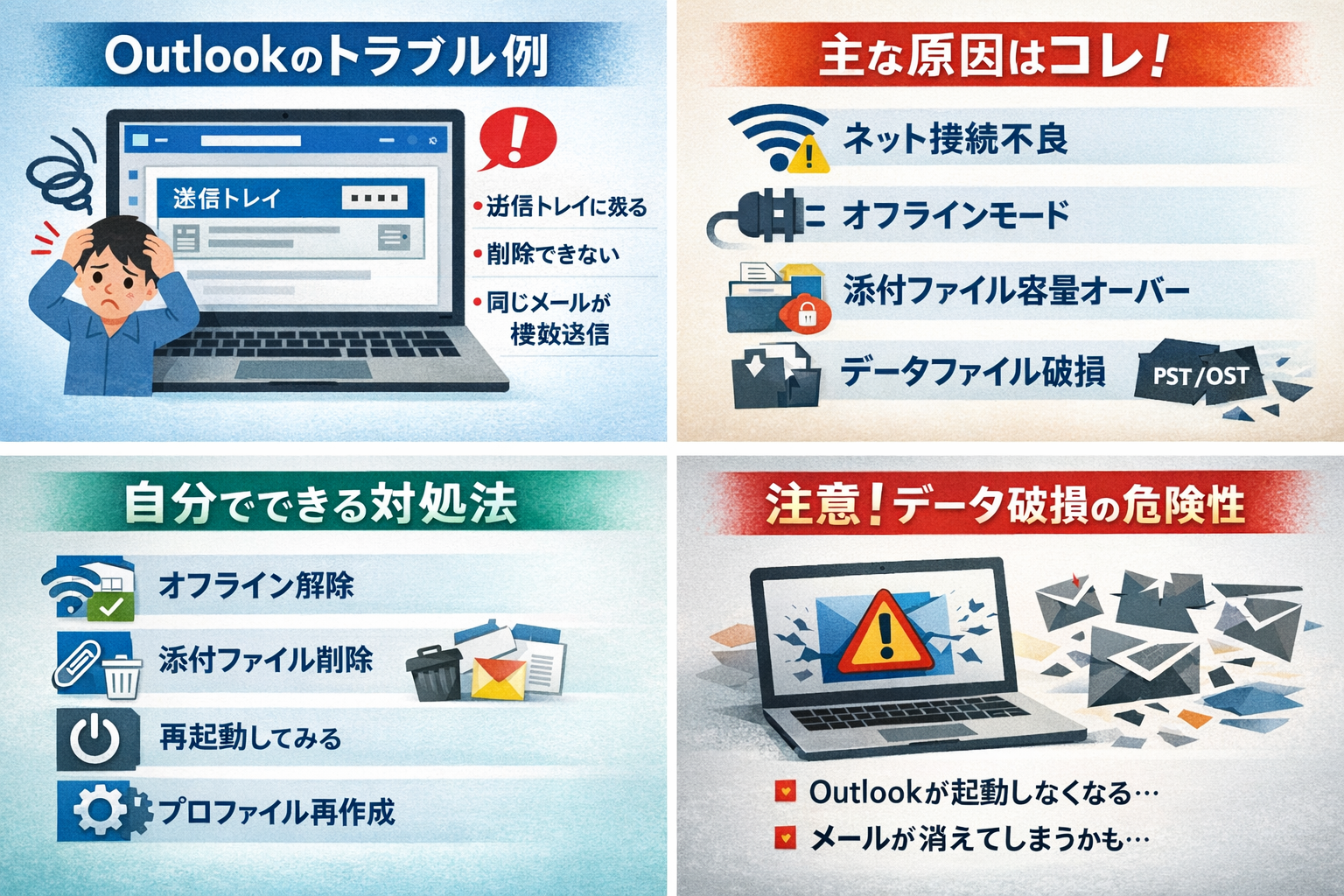
「メールを送信したのに送信トレイに残ったまま…」
「削除してもまた表示される…」
「同じメールが何度も相手に届いていないか不安…」
このような Outlook メールが送信トレイから消えない トラブルは、実は非常に多いご相談のひとつです。特に Microsoft Outlook を仕事で使用している方にとっては、業務へ直接影響する深刻な問題です。
本記事では、Windows11やMicrosoft365環境を中心に、原因・対処法・やってはいけないことまで詳しく解説します。
① 実際にあった相談事例
先日、小規模事業をされているお客様から次のようなご相談がありました。
「請求書メールを送ったのに、送信トレイに残ったままなんです。削除もできません。」
確認すると、
・送信済みに移動しない
・削除しても復活する
・同じメールが複数回送信されている可能性あり
という状態でした。
この症状は、単なる通信エラーだけでなく、設定やデータの問題が隠れている場合があります。
② 症状パターンの整理
まずは、ご自身の状況を整理しましょう。
● 送信ボタンを押しても送信済みに移動しない
● 送信トレイに残ったままフリーズする
● 削除できない
● Outlookがオフライン表示になっている
● 再起動しても改善しない
症状により原因が異なります。
③ 主な原因
原因1:インターネット接続不良
Wi-Fiが不安定な場合、送信処理が途中で止まり、送信トレイに残ることがあります。
原因2:オフライン作業モード
Outlookには「オフライン作業」機能があります。
意図せず有効になっているケースも多いです。
原因3:添付ファイル容量オーバー
大容量PDFや画像を添付すると、メールサーバー側でブロックされることがあります。
結果として送信処理が完了せず、送信トレイに残ります。
原因4:アカウント認証エラー
Microsoft 365 利用者に多いのが認証期限切れです。
見た目上エラーが出ていなくても、裏側で認証が失敗していることがあります。
原因5:データファイル(pst/ost)の破損
Outlookはメールデータをpstやostファイルに保存します。
これが破損すると、
・削除できない
・何度も送信される
・フリーズする
といった症状が発生します。
原因6:プロファイル破損
設定情報(プロファイル)が壊れていると送信処理が完了しない場合があります。
④ 自分でできる対処方法
1. オフライン作業を確認
「送受信」タブ →「オフライン作業」が有効になっていないか確認。
2. 添付ファイルを削除する
送信トレイのメールを開き、添付ファイルを削除して再送信。
3. Outlookを完全終了
×ボタンではなく「ファイル」→「終了」から閉じる。
タスクマネージャーで残っていないか確認。
4. パソコン再起動
Windows 11 では再起動で改善することもあります。
5. プロファイル再作成(慎重に)
コントロールパネルから新規プロファイルを作成。
設定に不安がある場合は専門家へ相談をおすすめします。
⑤ やってはいけないこと
● データファイルを直接削除する
● 何度もアカウント削除を繰り返す
● エラーを無視する
これらはデータ消失の原因になります。
⑥ 修理屋目線の注意点
送信トレイ問題は「表面上の症状」のことが多く、内部ではデータ破損が始まっているケースもあります。放置すると、
・Outlookが起動しなくなる
・pstファイルが開かなくなる
といった深刻なトラブルへ進行する可能性があります。
⑦ 実際の対応事例
先ほどの事例では、
・データ整合性チェック
・プロファイル再構築
を実施し、約1時間で復旧しました。メールデータも無事でした。
⑧ まとめ
Outlookメールが送信トレイから消えない原因は、
✔ インターネット不安定
✔ オフライン設定
✔ 添付容量超過
✔ 認証エラー
✔ データ破損
軽度なら自分で対処可能ですが、繰り返す場合は要注意です。
⑨アドバイス
何度試しても改善しない場合は、早めの対処をおすすめします。
メールデータは業務の生命線です。「そのうち直るだろう」と放置せず、安全な方法で原因を確認することが大切です。

コメント