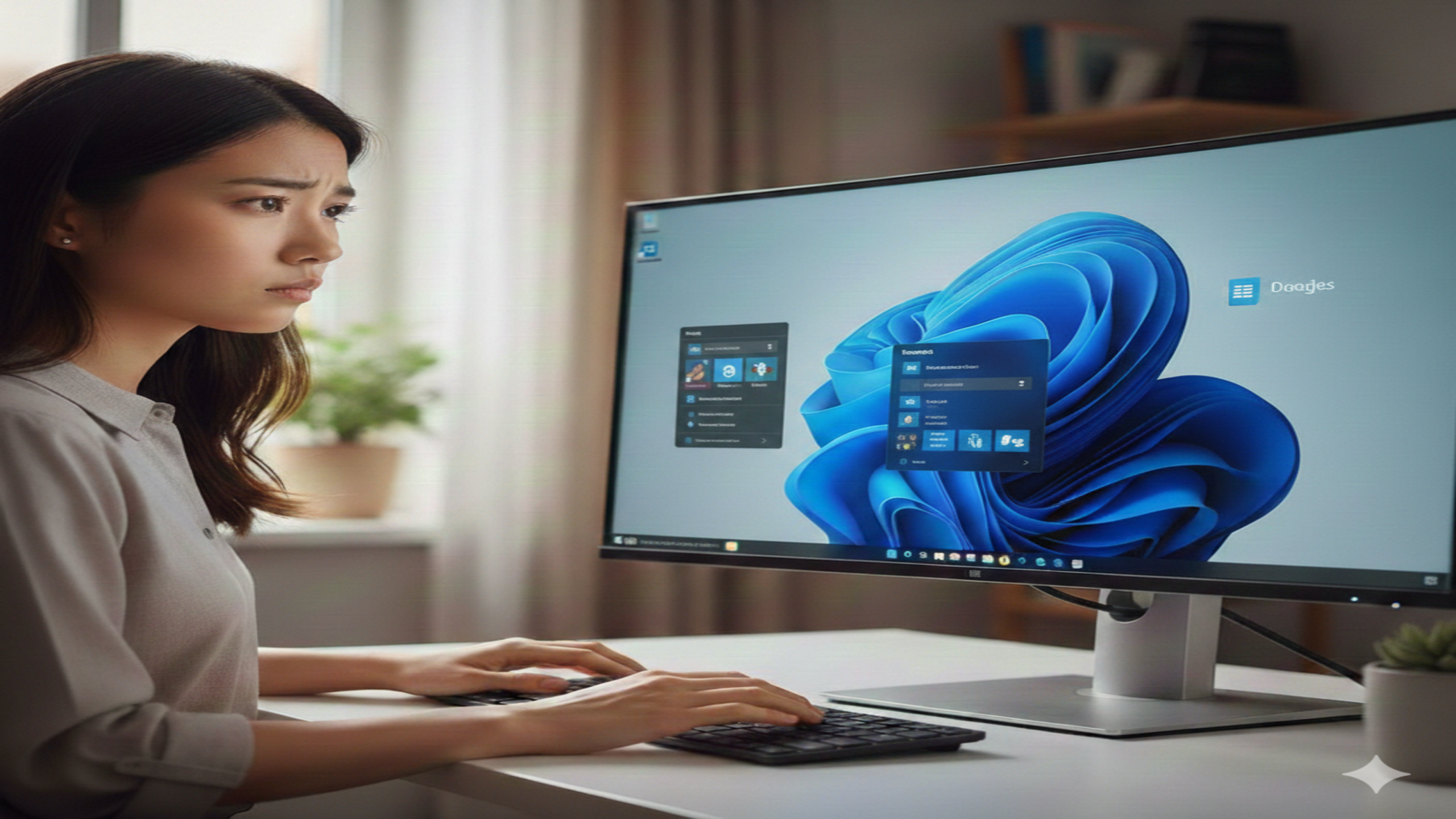
パソコン修理や出張サポートの現場に立っていると、近年とても増えている相談があります。それが「Windows 10からWindows 11に変えたら、急に使いにくくなった」「新しいパソコンを買ったが、操作が分からず不安」という声です。特に初心者の方やご高齢の方、業務でパソコンを使う法人のお客様から、同様の悩みを数多く伺います。
Windows 11は、見た目が洗練され、セキュリティが大きく強化された最新のOSです。しかし、その一方で操作方法や画面構成が大きく変わったため、これまでWindowsに慣れ親しんできた方ほど戸惑いやすいという側面があります。
本記事では、パソコン修理屋として実際の現場で多く見てきた事例をもとに、Windows 11が「使いにくい」と感じられる理由と、その具体的な対策を、初心者・高齢者・法人利用の方にも分かりやすく解説します。無理な設定変更や危険な操作は行わず、安全に快適さを取り戻す方法を中心にご紹介します。
なぜWindows 11は使いにくいと感じやすいのか
画面デザインと操作位置の変化
Windows 11で最も大きな変化は、タスクバーとスタートメニューの配置です。初期設定では、スタートボタンやアプリのアイコンが画面中央に表示されます。これはデザイン性を重視した変更ですが、長年左下を基準に操作してきた方にとっては、マウス操作や視線の移動に違和感が生じやすくなります。
右クリックメニューの簡略化
ファイル操作で頻繁に使う右クリックメニューも仕様が変わりました。コピーや貼り付けが文字ではなくアイコン表示になり、解凍ソフトや詳細な操作項目は「その他のオプションを表示」を選ばないと見えません。これにより「前より手間が増えた」と感じる方が多くなっています。
セキュリティ要件の強化
Windows 11では、TPM 2.0というセキュリティ機能が必須となりました。これにより、古いパソコンではアップグレードできない、あるいは動作が重く感じられるケースがあります。これはOSの欠陥というより、セキュリティ重視の設計によるものです。
タスクバーを左に戻すだけで操作が楽になる
Windows 11が使いにくいと感じた場合、まず最初に見直したいのがタスクバーの配置です。スタートボタンを左下に戻すことで、従来のWindowsに近い操作感になります。
設定手順(箇条書き)
- タスクバーの何もない部分を右クリックする
- **「タスクバーの設定」**をクリックする
- **「タスクバーの動作」**を開く
- **「タスクバーの配置」**を「左揃え」に変更する
この設定だけで、操作ミスや戸惑いが大幅に減ります。初心者や高齢者向け、法人PCの初期設定としても非常に有効です。
右クリックメニューの「二度手間」を解消する
Windows 11の右クリックメニュー(コンテキストメニュー)は、デザインを優先して項目が絞り込まれています。コピーや貼り付けが「アイコン」だけになり、特定のソフト(解凍ソフトなど)を使うには「その他のオプションを表示」を押さなければなりません。
克服のポイント:ショートカットキーとアイコンの理解
- アイコンを覚える: メニューの上部にあるハサミのマークが「切り取り」、紙が重なったマークが「コピー」です。
- ショートカットを活用: 右クリックするよりも、キーボードの
Ctrl + C(コピー)、Ctrl + V(貼り付け)を使う癖をつけると、OSの仕様変更に左右されず作業が爆速になります。
裏技:旧メニューを常に表示させる方法
どうしても昔のメニューをデフォルトにしたい場合、レジストリを操作する方法がありますが、初心者にはリスクが高いです。まずは Shift を押しながら右クリック してみてください。最初から旧メニューが表示されるようになります。
消えた「コントロールパネル」を賢く探す方法
「設定を変えたいけれど、どこに何があるか分からない」という悩みも深刻です。Windows 11では従来の「コントロールパネル」が廃止に向かっており、新しい「設定」アプリに統合されつつあります。
プロが教える「検索」の重要性
設定項目をいちいちクリックして探すのは時間の無駄です。
- キーボードの Windowsキー を押します。
- そのまま、やりたいことを日本語で入力します。
- 例:「アンインストール」「壁紙」「プリンター」「アップデート」
- 検索結果に該当の設定が直接表示されます。
この「検索して設定を開く」という習慣をつけることが、Windows 11を使いこなす最大の近道です。
ウィジェット機能の「お節介」を止める
タスクバーの左側に表示される天気予報(ウィジェット)。マウスが触れるだけで勝手に大きなニュース画面が広がり、「作業の邪魔だ」と感じる方は非常に多いです。
ウィジェットを非表示にする方法
- 「タスクバーの設定」を開きます。
- 「タスクバー項目」の中にある**「ウィジェット」をオフ**にします。
ついでに「チャット」や「タスクビュー」も使わないのであれば、ここで一緒にオフにしてしまいましょう。タスクバーがスッキリし、パソコンの動作もわずかに軽くなります。
Windows 11の目玉機能「スナップレイアウト」を使いこなす
不満点ばかりが目につきやすいWindows 11ですが、進化した便利な機能もあります。それが「スナップレイアウト」です。
画面分割が驚くほど簡単に
ブラウザを見ながらExcelに入力する、といった作業をする際、これまではウィンドウの端をドラッグして調整していました。Windows 11では:
- ウィンドウの右上にある**「最大化ボタン」にマウスを重ねる**(クリックはしない)。
- 分割パターンの図が表示されるので、配置したい場所を選ぶ。
これだけで、画面が綺麗に2分割、3分割されます。これは大画面のモニターを使っている方には特に重宝される神機能です。
パソコン修理屋が教える「動作が重い」時のチェックポイント
Windows 11にしてから「起動が遅い」「動作がカクつく」と感じる場合、いくつかの原因が考えられます。
スタートアップアプリの整理
パソコン起動時に同時に立ち上がるソフトが多すぎると、動作を圧迫します。
Ctrl + Shift + Escでタスクマネージャーを開き、**「スタートアップ」**タブから不要なアプリを「無効」にします。
OneDriveの同期設定
Windows 11は標準でクラウドストレージ「OneDrive」と強力に連携しています。勝手にデスクトップのファイルがバックアップされ、それが通信や動作の重さに繋がっている場合があります。不要であれば設定を見直しましょう。
更新プログラムの適用
「動作がおかしい」と持ち込まれる修理品の多くは、Windows Updateが途中で止まっています。
- 「設定」>「Windows Update」 で最新の状態になっているか確認してください。更新が終わると、驚くほど動作がスムーズになることがあります。
なぜ古いPCは対象外?「TPM 2.0」とセキュリティの重要性
Windows 11へのアップグレードを検討した際、「お使いのPCは要件を満たしていません」と表示され、断念した方も多いのではないでしょうか。その最大の壁が**「TPM 2.0」**という規格です。
TPM 2.0とは何か?
TPM(Trusted Platform Module)とは、パソコン内のセキュリティチップのことです。パスワードや暗号化キーを、OSやハードディスクとは別の「物理的に独立した場所」で管理します。これにより、万が一ウイルスに感染したり、PCが盗まれたりしても、重要な情報が盗み出されるリスクを極限まで減らすことができます。
修理屋の視点:なぜこれが重要か
Windows 11がこのTPM 2.0を必須としたのは、近年のサイバー攻撃が巧妙化しているからです。 「古いパソコンでも裏技を使えば11にできる」という情報もネットにはありますが、修理屋としてはおすすめしません。 セキュリティ要件を満たさない状態で使い続けることは、家全体は立派なのに鍵がかからないドアを放置しているようなものです。公式の要件を満たしたPCを使うことこそが、最も確実なトラブル回避術となります。
トラブルの8割はこれで解決?「Windows Update」の真実
パソコン修理で持ち込まれる不具合(Wi-Fiが繋がらない、音が鳴らない、画面が固まるなど)の多くは、実はWindows Updateを正しく行うだけで直ることがあります。
最新の状態を保つべき理由
Windows 11は、今もなお進化を続けているOSです。不具合の修正パッチ(改善プログラム)が頻繁に配信されています。これを放置すると、OSとドライバー(部品を動かすソフト)の整合性が取れなくなり、エラーが頻発するようになります。
正しいアップデートの作法
- 「設定」>「Windows Update」 を開きます。
- 「更新プログラムのチェック」 をクリックします。
- 「再起動が必要です」と出たら、作業を中断してでも再起動することをおすすめします。
特に、Windows 11を使い始めて数日間は、裏側で大量の更新が行われます。この期間に無理に作業を詰め込むと「重い」「フリーズした」と感じやすいため、あえて放置して「出し切る」ことが、その後の快適さに繋がります。
まとめ:自分好みにカスタマイズすれば最強のOSに
Windows 11は決して「使いにくいだけのOS」ではありません。初期設定がこれまでのWindowsと違いすぎるだけで、プロの目から見れば、セキュリティが強化され、マルチタスクに強い優れたシステムです。
- タスクバーを左に寄せる(操作感の回復)
- 不要なスタートアップを削る(速度の回復)
- Windows Updateを完遂する(安定性の確保)
この3点を意識するだけで、あなたのパソコンライフは格段に快適になります。
もし、「自分では設定が不安」「どうしても元に戻したい」「動作が重すぎて使い物にならない」という場合は、無理をせず私たちパソコン修理の専門家にご相談ください。最新OSのポテンシャルを最大限に引き出し、あなたに最適な環境を構築するお手伝いをいたします。


コメント