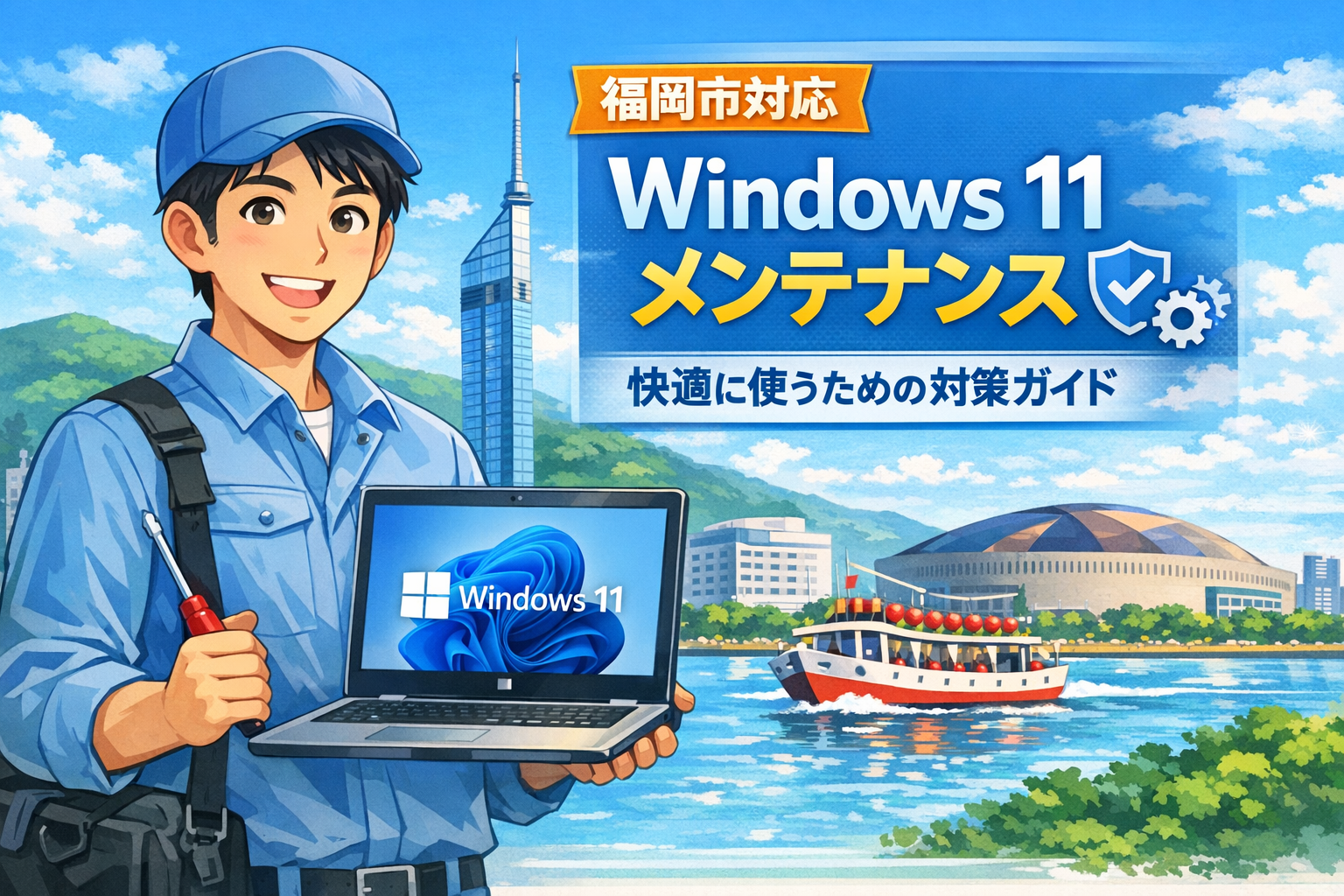
Windows 11は、見た目の洗練やセキュリティ強化など多くの進化を遂げています。しかし、「購入当初は快適だったのに、最近動作が遅い」「急に不具合が出るようになった」と感じている方も多いのではないでしょうか。実は、Windows 11を快適に使い続けるためには、定期的なメンテナンスが欠かせません。本記事では、Windows 11 メンテナンスの基本から、よくあるトラブルの予防策と解決方法まで、初心者の方にも分かりやすく解説します。
Windows 11でよくあるトラブルとは
まずは、多くのユーザーが悩みがちな代表的なトラブルを整理します。
- パソコンの起動が遅い
- 動作が重く、操作に時間がかかる
- アプリが突然落ちる
- Windows Update後に不具合が出る
- ストレージ容量がすぐにいっぱいになる
これらはすべて、適切なパソコン メンテナンス 方法を行うことで予防・改善が可能です。
Windows Updateの管理【最重要】
トラブル内容
Windows 11 不具合 対策として最初に見直したいのがWindows Updateです。更新を放置すると、セキュリティリスクが高まるだけでなく、不安定な動作の原因になります。
予防策
- 定期的に更新状況を確認
- 更新前に再起動可能な時間帯を確保
- 大型アップデート前はバックアップを取る
解決方法
設定 → Windows Update から最新の状態に更新し、不具合が出た場合は「更新のアンインストール」を検討します。
スタートアップアプリの整理
トラブル内容
Windows 11 動作が遅い原因として多いのが、起動時に不要なアプリが立ち上がっているケースです。
予防策
- インストール時に自動起動設定を確認
- 定期的にスタートアップを見直す
解決方法
タスクマネージャー →「スタートアップ」から、不要なアプリを無効化します。
ストレージのクリーンアップ
トラブル内容
容量不足は、動作低下や更新エラーの原因になります。
予防策
- 不要ファイルを定期削除
- クラウドストレージの活用
解決方法
設定 → システム → ストレージ →「一時ファイル」を削除し、ディスクの空き容量を確保します。
セキュリティ対策とウイルスチェック
トラブル内容
ウイルスやマルウェアは、Windows 11 トラブルの大きな原因です。
予防策
- Microsoft Defenderを常に有効にする
- 怪しいメールやサイトを開かない
解決方法
フルスキャンを実行し、検出された脅威を除去します。
ドライバーと周辺機器の管理
トラブル内容
周辺機器が認識しない、エラーが出る場合はドライバーが原因のことが多いです。
予防策
- メーカー公式サイトから更新
- 不要な機器は接続しない
解決方法
デバイスマネージャーでエラーを確認し、ドライバーを更新または再インストールします。
定期的なバックアップの重要性
トラブル内容
突然の故障や不具合でデータが消えるリスクがあります。
予防策
- 外付けHDDやクラウドに定期保存
解決方法
Windows標準のバックアップ機能を活用し、復元ポイントを作成します。
プロに任せるという選択肢
ご自身でのメンテナンスが不安な場合は、パソコンサポート業者に相談するのも有効です。
特に、設定のミスやハードウェアの劣化は、早期対応が重要です。
まとめ:Windows 11 メンテナンスで快適さを維持
Windows 11を快適に使い続けるためには、日頃のメンテナンスとトラブル予防が欠かせません。
動作が遅い、不具合が多いと感じたら、今回ご紹介した方法を一つずつ実践してみてください。定期的なWindows 11 メンテナンスこそが、長く安心して使う最大のコツです。


コメント