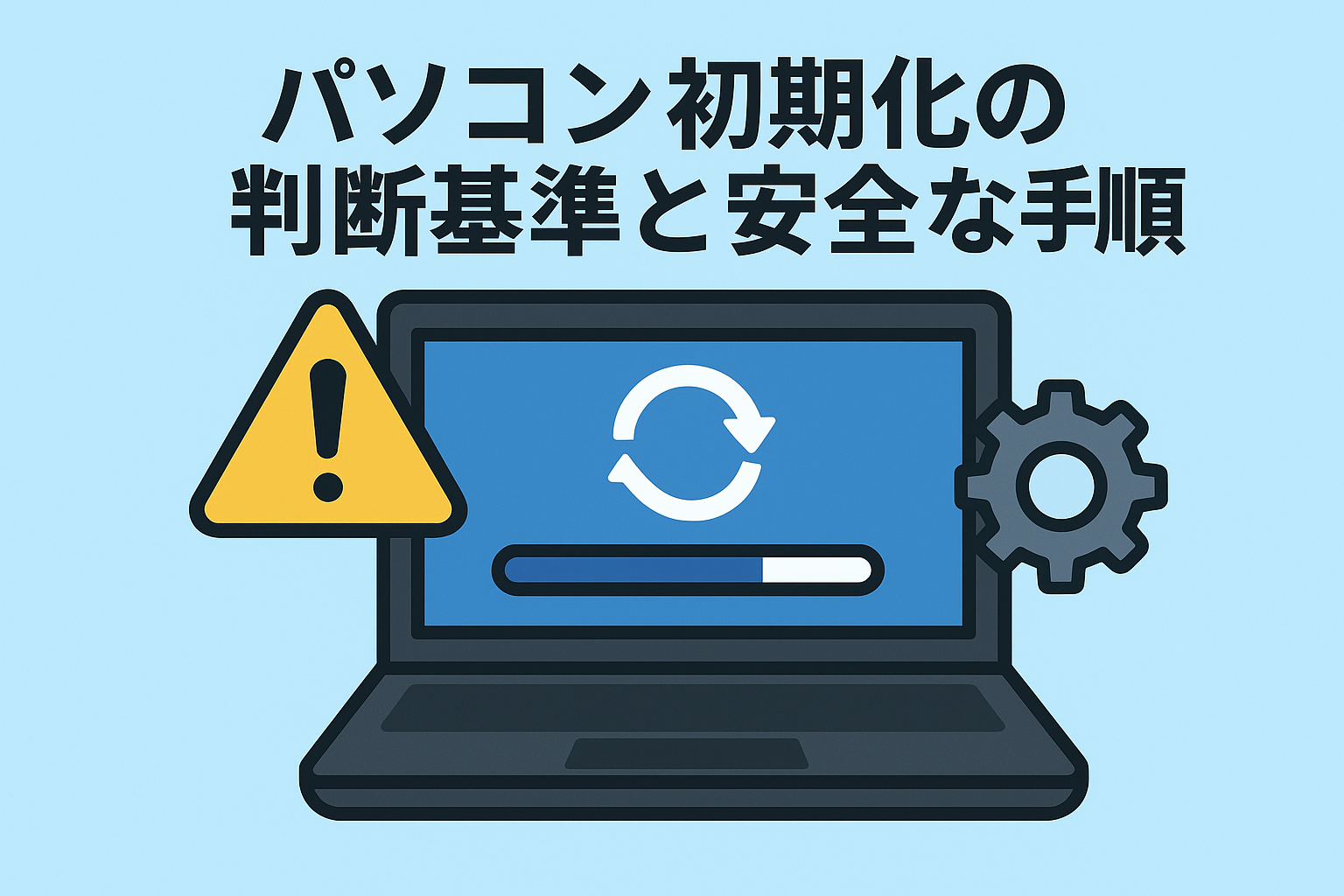
突然ですが、あなたのパソコンは最近、動作が重い、フリーズすることが増えた、という症状に悩まされていませんか?
快適に使えていたはずなのに、ストレスがたまるほど動きが遅くなるのは非常につらいものです。様々な解決策を試しても改善しない場合、究極の解決策として「パソコンの初期化(リカバリ)」を検討する時が来ているかもしれません。
初期化は、パソコンを工場出荷時の状態に戻す強力な手段ですが、実行にはいくつかの注意点や正しい手順を知っておく必要があります。
本記事では、パソコン修理のプロとして、どのような時に初期化をすべきか、初期化の際のデータバックアップ方法や手順、そして主要メーカー別(デル、NEC、富士通、HP)の具体的な初期化の始め方を、専門的な視点からわかりやすく徹底的に解説します。
1. パソコンに問題があり、どのような時に初期化をすべきか
パソコンの初期化は、最後の手段とも言えるリセット方法です。初期化をすべきかどうかの判断は、主に以下の症状が複数当てはまる場合に行います。
🤔 初期化を検討すべき代表的な症状
| 症状 | 詳細と初期化で期待できる効果 |
| パソコンの動作が極端に重い・遅い | 長期間の使用で溜まった不要なファイル、レジストリの破損、多数の常駐ソフトなどが原因で処理速度が低下している場合。初期化でクリーンな状態に戻ります。 |
| 頻繁にフリーズや強制終了が起きる | OSのシステムファイルの一部が破損している、あるいはハードウェアとの相性問題が深刻化している可能性。 |
| 原因不明のエラーメッセージが多発する | 特定のプログラムやOSのコアな部分でエラーが発生し、通常の修復手段では解決できない場合。 |
| ウイルス・マルウェアに感染した疑いがある | 完全にウイルスを駆除しきれない場合や、OS自体に悪影響が及んでいる場合。初期化でOSとデータを一掃します。 |
| パソコンを売却・譲渡する場合 | 自分の個人情報や機密データが第三者に漏れるのを防ぐため、必ず初期化(データ消去)を行う必要があります。 |
| OSのアップグレード・ダウングレードに失敗した | OSのバージョン変更に伴うシステム的な問題が発生し、不安定な状態が続いている場合。 |
これらの症状が単なる一時的なものではなく、再起動やソフトウェアのアンインストールなど、一般的なトラブルシューティングを試しても改善しない場合に、「初期化」という選択肢が現実的になります。
2. 初期化をする時の注意すべき点とその手順
初期化は非常に強力な手段である反面、取り返しのつかない事態を招くリスクも伴います。正しい知識と手順で実行することが重要です。
⚠️ 初期化をする時の絶対に注意すべき点
初期化で最も重要なのは、データの保護です。
- データは全て消える!最重要のバックアップ 初期化を行うと、基本的にCドライブ(システムドライブ)に保存されているデータ、設定、インストールしたソフトウェアは全て消去されます。
- 写真、動画、文書ファイル
- メールデータ、アドレス帳
- ブラウザのお気に入り
- インストール済みのアプリケーション本体 失いたくないデータは、必ず外付けHDD/SSD、USBメモリ、またはクラウドストレージ(OneDrive, Google Driveなど)に二重三重にバックアップを取ってください。
- ライセンス情報・プロダクトキーの控え 初期化後にWindowsやOfficeなどのソフトウェアを再度利用するためには、プロダクトキーやライセンス情報が必要になります。
- Microsoft Office (Word, Excelなど)
- セキュリティソフト (ウイルス対策ソフト)
- 購入した有料ソフト これらのプロダクトキーやアカウント情報をメモや写真などで必ず控えておきましょう。
- メーカー保証とサポートの確認 ご自身で初期化を行う場合、作業自体は保証対象外となることは稀ですが、手順を誤るとかえって不具合を招く可能性があります。不安な場合は、メーカーのサポート窓口や専門のパソコン修理業者に相談することも検討しましょう。
🛠️ 初期化の一般的な手順(Windows 10/11の場合
🛠️ 初期化の一般的な手順(Windows 10/11の場合
現在主流のWindows 10やWindows 11では、OSの機能として比較的簡単に初期化(リセット)を行うことができます。メーカー専用のリカバリ機能を使うよりも手軽な場合が多いです。
- 設定画面を開く: スタートボタンをクリックし、歯車アイコンの「設定」を開きます。
- 更新とセキュリティ(Windows 10)またはシステム(Windows 11)を選択: Windows 10:「更新とセキュリティ」→「回復」を選択。 Windows 11:「システム」→「回復」を選択。
- 「PCをリセットする」を開始: 「PCをリセットする」の項目にある「開始」ボタンをクリックします。
- オプションを選択: ここで、以下の二つのオプションを選択します。
- 「個人用ファイルを保持する」: アプリと設定だけを削除し、データファイルは残す(システムの不具合修正に有効)。
- 「すべて削除する」: データもアプリも設定もすべて削除し、完全に初期状態に戻す(売却・譲渡や深刻なトラブル時に選択)。
- 再インストール方法の選択:
- クラウドダウンロード: Microsoftのサーバーから最新のOSイメージをダウンロードして再インストールします(時間がかかるが、最新版になることが多い)。
- ローカル再インストール: PC内のリカバリ領域のデータを使って再インストールします(手軽だが、OSのバージョンが古い可能性がある)。
- 最終確認とリセットの実行: 表示される確認事項をよく読み、問題なければ「リセット」または「初期化」ボタンをクリックして実行します。リセットが始まると、しばらくPCの操作はできません。
この手順を実行する前に、必ず前述のバックアップ作業を完了させてください。
3. メーカー別!初期化の始め方
メーカー製のパソコンは、Windowsの標準機能とは別に、独自のリカバリ(初期化)機能や専用の起動方法を用意していることが一般的です。
ここでは、ご依頼にあった主要メーカーのパソコンで初期化を開始するための主な方法をご紹介します。ただし、モデルや製造時期によって詳細な手順や使用するキーが異なる場合があるため、必ずお使いのPCの取扱説明書またはメーカーの公式サポートページも合わせてご確認ください。
| メーカー名 | 初期化(リカバリ)を開始するための主な方法 |
| デル (Dell) | 起動時に F12キー を連打し、「Boot Manager (ブートマネージャー)」を表示させ、「Dell Factory Image Restore (Dell初期設定イメージの復元)」や「Troubleshoot (トラブルシューティング)」→「Recovery (回復)」などを選択。Dell Recovery & Restore ツールを使用する場合もあります。 |
| NEC | 起動時に F11キー または F8キー を連打し、「再セットアップ」または「トラブルシューティング」メニューへ進みます。一部機種では「NECリカバリツール」を起動します。 |
| 富士通 (FUJITSU) | 起動時に F12キー を連打し、「Boot Menu (ブートメニュー)」から「トラブルシューティング」→「このPCを初期状態に戻す」を選択、または「リカバリ機能」を選択します。 |
| HP (ヒューレット・パッカード) | 起動時に F11キー を連打し、「オプションの選択」画面から「トラブルシューティング」→「Recovery Manager」を選択します。 |
💡 注意点
最近の機種では、上記のような特定のファンクションキーを使わず、Windowsの設定画面から「回復」に進む方法が主流になりつつあります。もしキー操作でうまくいかない場合は、まず前述の「Windows標準の初期化手順」をお試しください。
また、古い機種ではリカバリディスク(CD/DVD)が必要になる場合があります。ディスクを紛失している場合は、メーカーに問い合わせて購入するか、パソコン修理業者に相談することになります。
🏆 まとめ:初期化は慎重に、しかし恐れずに
パソコンの動作不良は、仕事や日々の生活に大きな影響を与えるストレスの原因です。
初期化は、ソフトウェア的な問題を一掃し、パソコンのパフォーマンスを回復させる非常に有効な手段です。しかし、その強力さゆえに、大切なデータが消えてしまうという最大のリスクも伴います。
- 初期化が必要な症状を見極めること。
- 初期化前にデータのバックアップとライセンス情報の控えを完璧にすること。
- メーカーごとの正しい手順を確認すること。
この3点を徹底すれば、初期化は決して怖いものではありません。初期化後、きっとあなたのパソコンは蘇り、購入時に近い快適な動作を取り戻すでしょう。
もし、初期化の手順が複雑で不安な場合、または初期化をしてもハードウェア的な不具合が疑われる場合は、無理せず私たちのようなパソコン修理のプロフェッショナルにご相談ください。大切なデータとパソコンを守りながら、最適な解決策をご提案いたします。
快適なパソコンライフのために、私たちにお手伝いできることがあれば、いつでもお気軽にお声がけください。

コメント